Mängel und Beweissicherung direkt auf dem Plan.

Pins auf Grundrissen, eigene Formulare, Fotos und Folgebegehungen – vor Ort auf dem Tablet, auch ohne Netz. Im Büro als Tabelle, Excel und fertiger Bericht. Gebaut für Sachverständige am Bau.

evipin.intsode.com/app
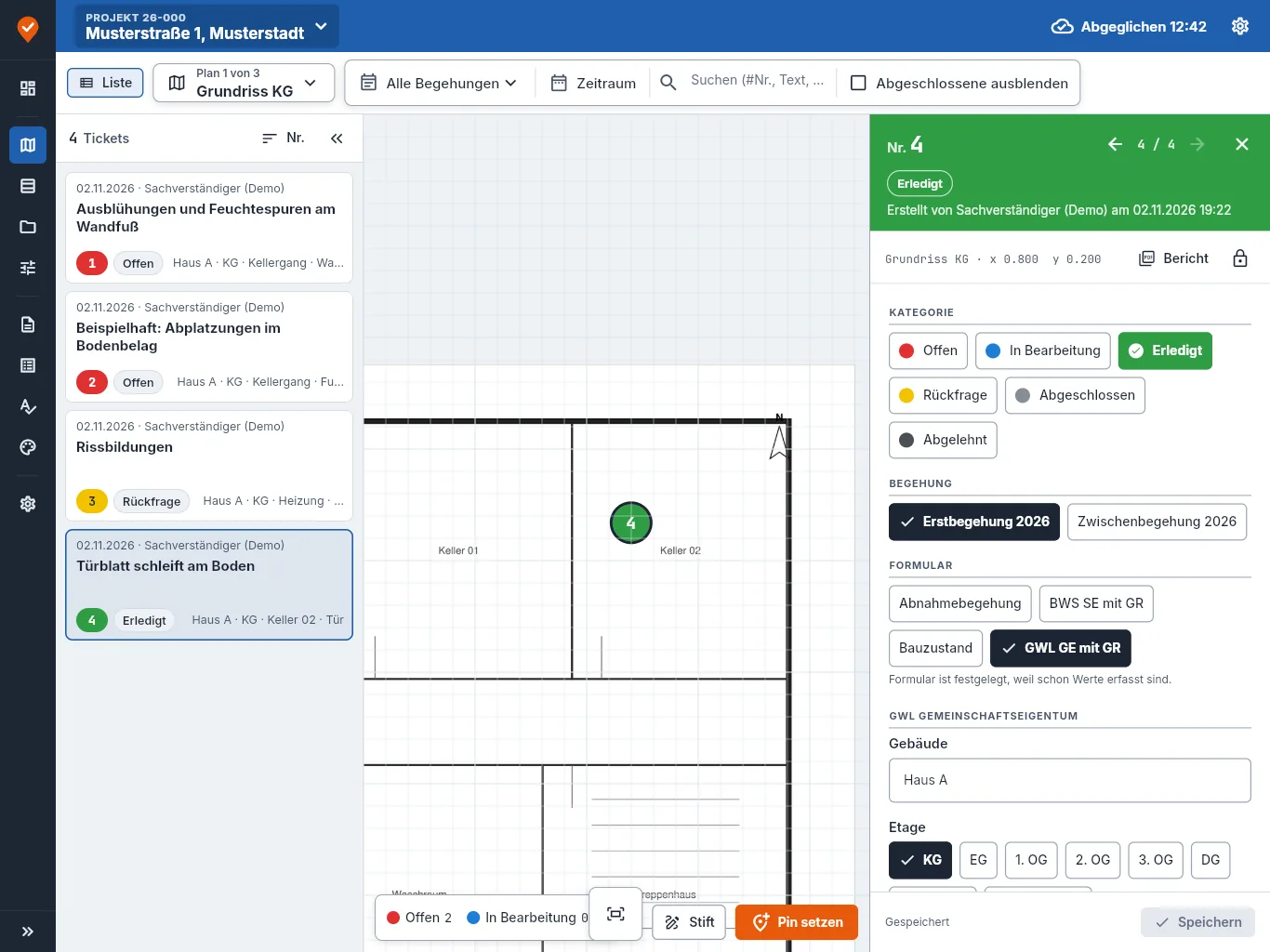
Planansicht: links die Ticketliste, in der Mitte der Grundriss mit nummerierten Pins, rechts das geöffnete Ticket Nr. 4 in Kategoriefarbe
So funktioniert's

Vom Pin vor Ort bis zum Gutachten

Ein Dritter – Richter, Bauherr, Laie – findet im Gutachten die Ticketnummer, ihren Ort im Plan und die Fotos. Evipin bildet genau diesen Weg ab.

Projekt anlegen

Pläne hochladen (PDF, Bild, auch Drohnenfoto), Formulare zuordnen, Begehung anlegen.

Vor Ort erfassen

Lange drücken setzt den Pin. Formular ausfüllen, Kategorie wählen, Fotos aufnehmen – offline.

Folgebegehung

Je Ticket festhalten: unverändert, verändert, behoben. Die Nummern bleiben, nichts geht verloren.

Im Büro auswerten

Tabelle filtern, Excel, Plan-PDF mit Pins, Bericht je Ticket und Gegenüberstellung exportieren.

Funktionen

Was Sie im Alltag brauchen – nicht mehr

Aufgebaut wie die Werkzeuge, die Sie kennen: Projekte, Plan, Tabelle, Unterlagen. Ohne Gewerke-Versand, Gantt oder BIM, die in der Beweissicherung nur im Weg stehen.

Plan

Pins mit Nummer, Liste daneben

Jeder Pin trägt seine Nummer und die Farbe seiner Kategorie. Die Liste neben dem Plan zeigt alle Tickets des Plans – antippen, und der Plan springt hin.

  • Filter nach Begehung, Zeitraum, Text und Kategorie
  • Stift: Freihand, Linien, Pfeile, Rechtecke, Text auf dem Plan
  • Vor/Zurück blättert durch alle Tickets der Liste
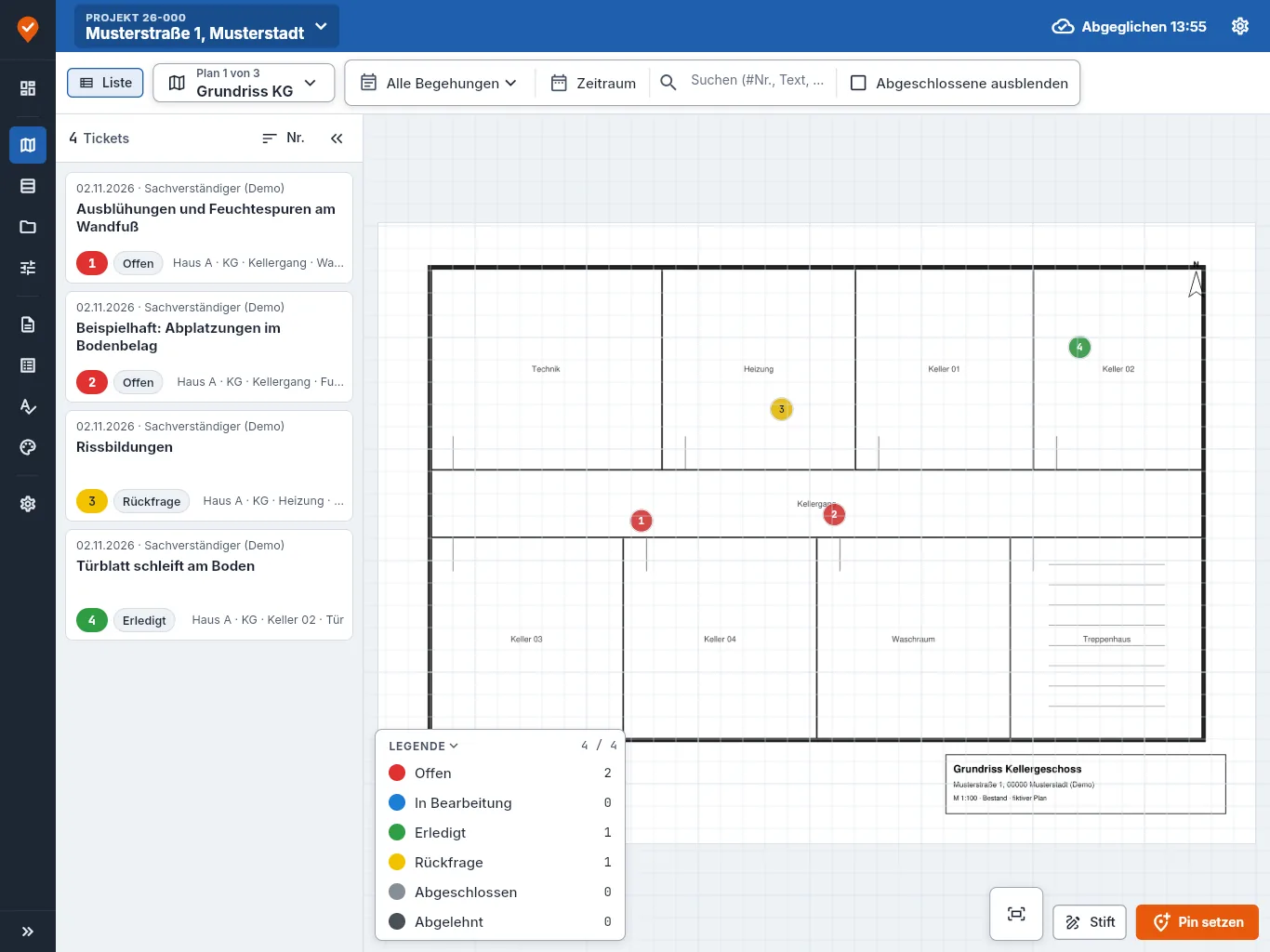
Ticketliste neben dem Grundriss
Formulare

Ihre Formulare, Ihre Begriffe

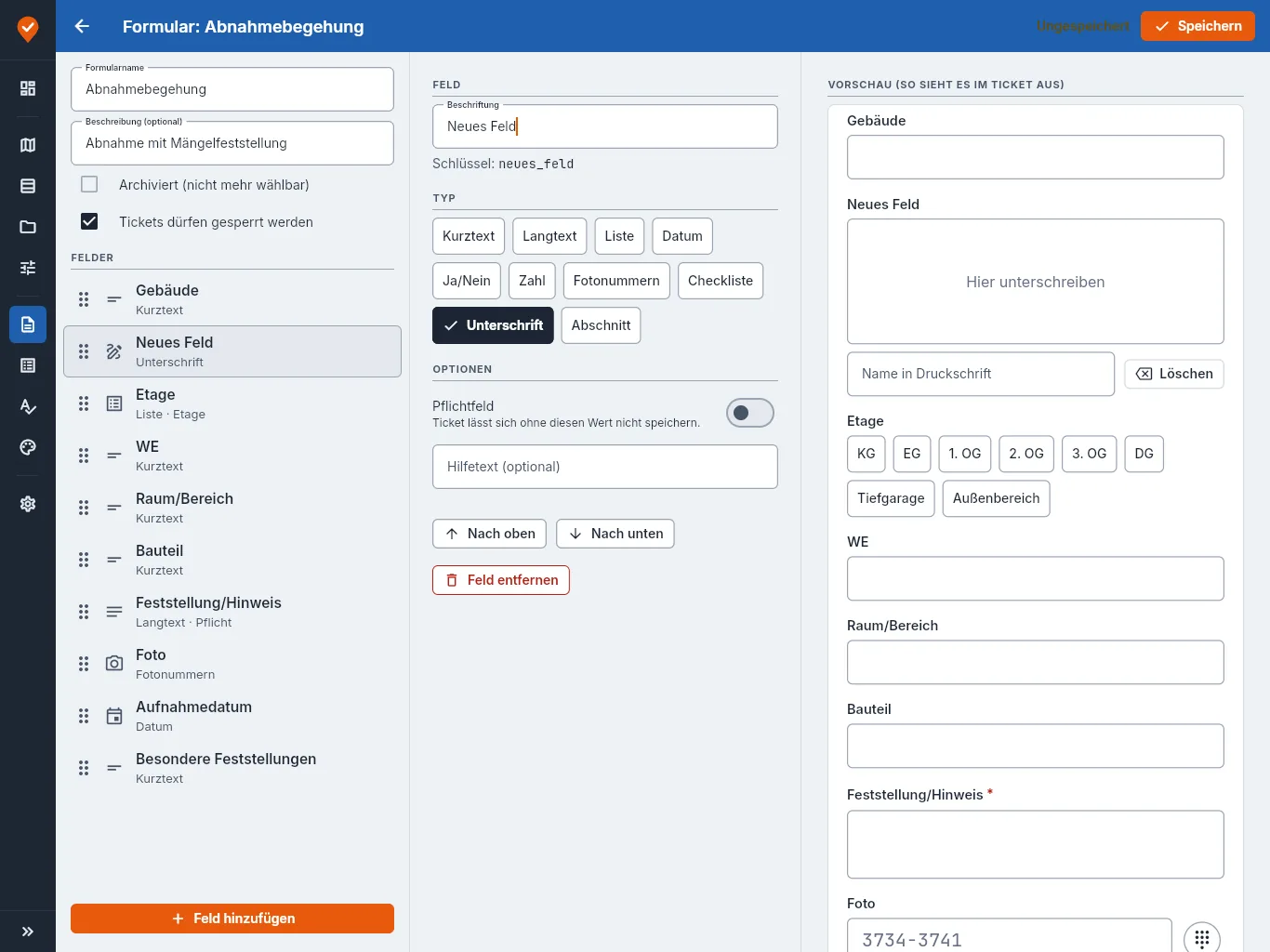
Der Baukasten baut Formulare aus Kurztext, Langtext, Listen, Checklisten, Datum, Zahl, Fotonummern und Unterschrift. Die Vorschau zeigt sofort, wie das Formular im Ticket aussieht.

  • Felder eines Formulars = Spalten der Tabelle und des Excel-Exports
  • Fachbegriff-Vorschläge statt Autokorrektur
  • Kategorien und Farben selbst festlegen
Formular-Baukasten mit Unterschriftsfeld in der Vorschau
Tabelle & Export

Ansicht = Export

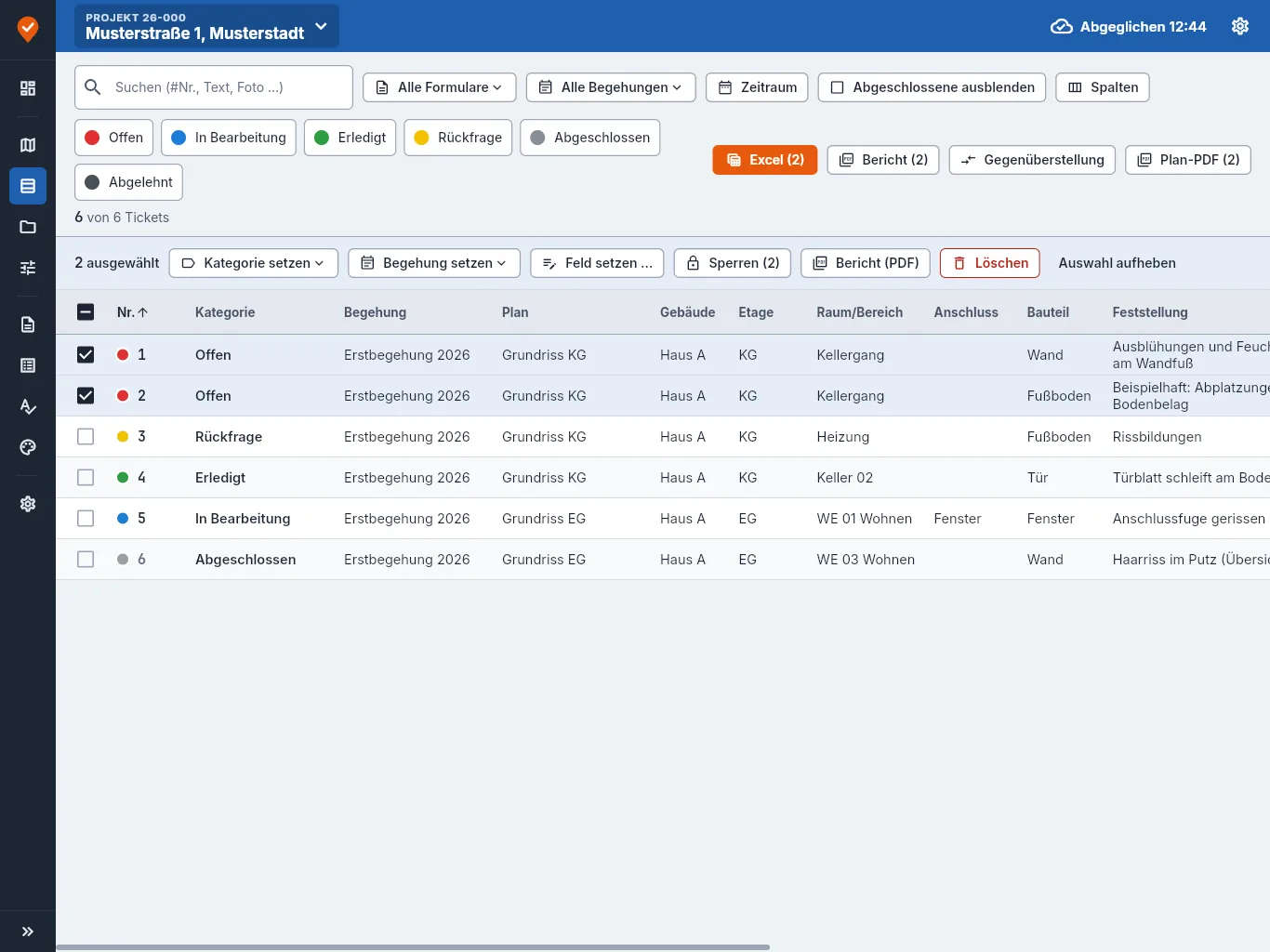
Was die Tabelle zeigt, landet genau so im Export – gefiltert, sortiert, in dieser Reihenfolge. Mehrere Tickets markieren und Kategorie, Begehung oder Feldwerte auf einmal setzen.

  • Excel, Plan-PDF mit Pins und Legende
  • Gegenüberstellung Erst-/Folgebegehung im A3-Format
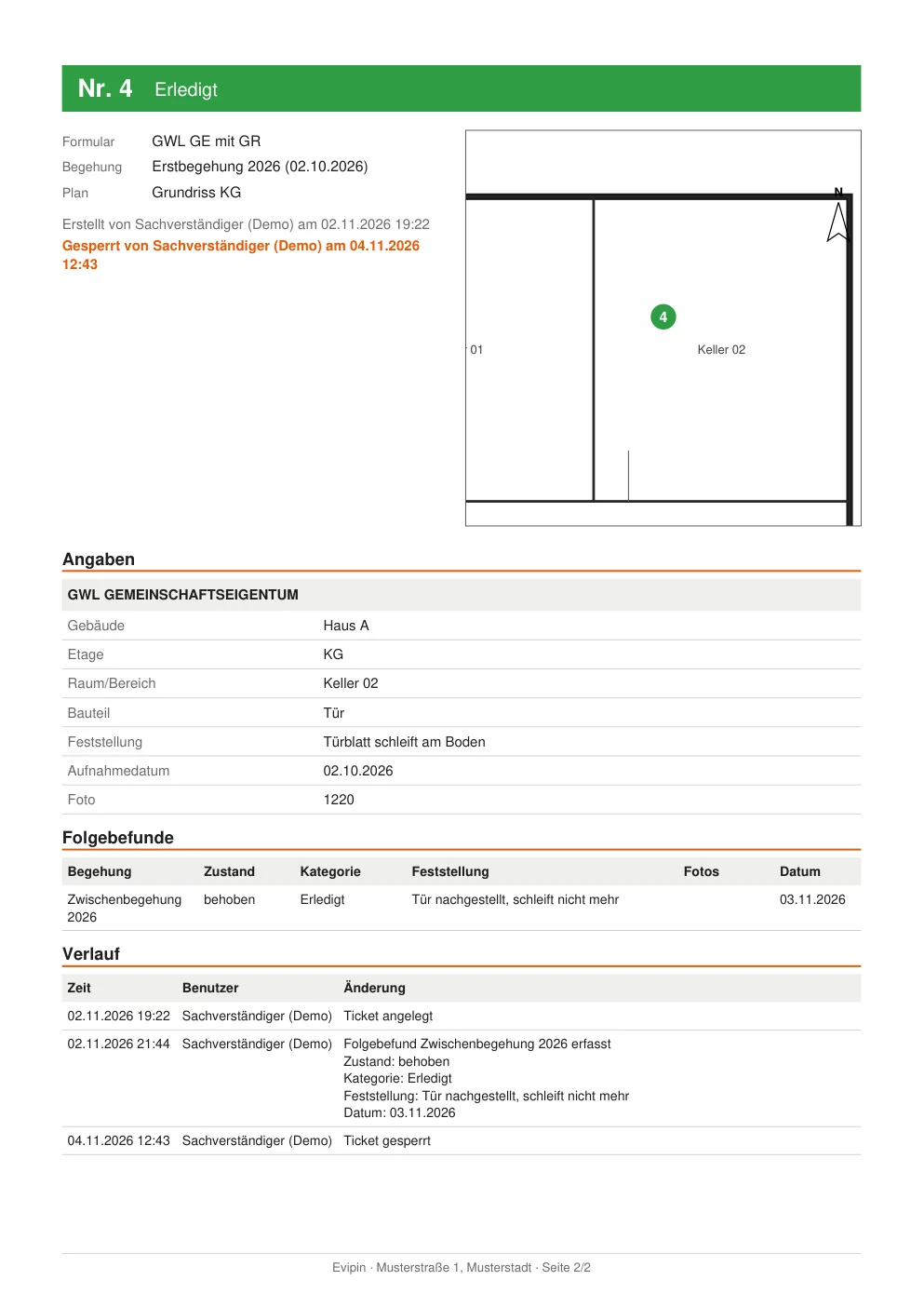
  • Bericht als PDF: Planausschnitt, Angaben, Fotos, Verlauf
Tabelle mit zwei markierten Tickets und Leiste für Sammeländerungen

Fotos am Ticket

Tablet-Fotos bekommen eine kurze Nummer (T-0001), die automatisch ins Formular wandert. Spiegelreflex-Nummern bleiben als Bereich (3734–3741).

Projekte im Überblick

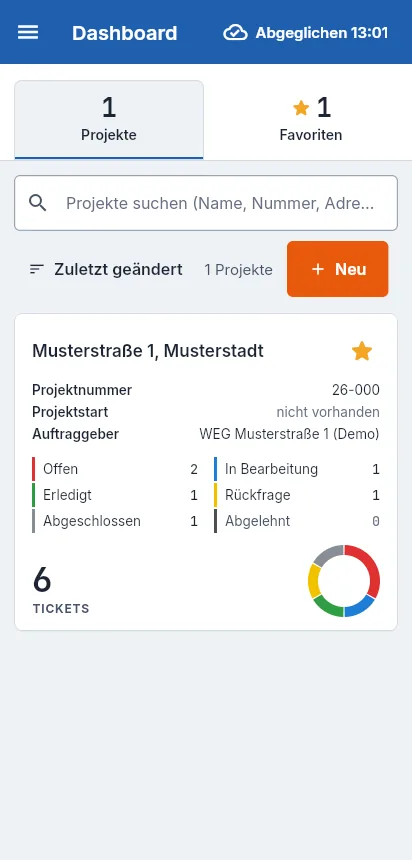
Dashboard mit Zählern je Kategorie, Favoriten und Suche. Projekte nur für die Personen, die daran arbeiten.

Umzug aus PlanRadar

Die Übernahme bestehender Projekte, Pläne, Tickets und Verläufe über die PlanRadar-Schnittstelle ist vorbereitet – die Nummern bleiben erhalten.

Unterlagen

Dokumente zur Info ins Projekt laden und unterwegs ansehen. Fotos liegen geordnet im Ordner „Fotos“.

Unterschrift im Formular

Mit Finger, Stift oder Maus unterschreiben – samt Name und Zeitpunkt, im Bericht als Zeichnung.

Rollen und Rechte

Alle legen Projekte und Formulare an, nur Admins verwalten Benutzer. Wer nicht Mitglied ist, sieht das Projekt nicht.

Beweiskraft

Nachvollziehbar, auch Jahre später

Beweissicherung heißt: Niemand soll zweifeln, ob eine Nummer, ein Ort oder ein Befund nachträglich verändert wurde.

Nummern nie doppelt

Die Ticketnummer vergibt der Server – fortlaufend je Projekt, nie wiederverwendet. Ein gelöschtes Ticket bleibt eine sichtbare Lücke.

Verlauf, der nur wächst

Jede Änderung steht im Verlauf: wer, wann (Serverzeit), was vorher, was nachher. Einträge lassen sich nicht ändern oder löschen.

Tickets sperren

Abgeschlossene Feststellungen sperren – dann ändert niemand mehr Werte, Fotos oder Befunde, bis sie bewusst entsperrt werden.

Tablet & Handy

Im Keller ohne Netz? Kein Problem.

Als App auf dem Android-Tablet (iPad folgt) arbeitet Evipin ohne Verbindung weiter und gleicht ab, sobald wieder Netz da ist. Große Knöpfe für die Baustelle, kompakte Ansicht am Schreibtisch.

Bereit für die nächste Begehung?

Anmelden mit Ihrem Evipin-Zugang. Noch keinen? Fragen Sie im Büro nach – Zugänge vergibt Ihr Administrator.

Zur App